
下载与安装
本章节将指引您下载并安装SWABox。
检查系统配置
TIP
在您要在要运行 SWABox 的设备上安装 SWABox 前,都应该按照这部分的指引检查系统配置是否符合应用的需求。
要运行 SWABox,您的系统必须满足以下要求:
- Windows: Windows 10 及以上版本的系统,x86_64 或 arm64 架构
IMPORTANT
该应用目前仅支持 Windows 操作系统。 欢迎各位贡献者为该应用测试并添加对其他操作系统的支持。
所以,我们需要先检查系统配置。根据您使用的操作系统,按照以下步骤查看系统配置信息:
首先,我们要打开系统信息界面。
👉 按下 Win + R 打开【运行】窗口,输入以下命令,然后按下回车:
bash
control /name Microsoft.System运行完命令后,系统应该会打开以下的一个界面,我们要重点关注划红圈的部分: 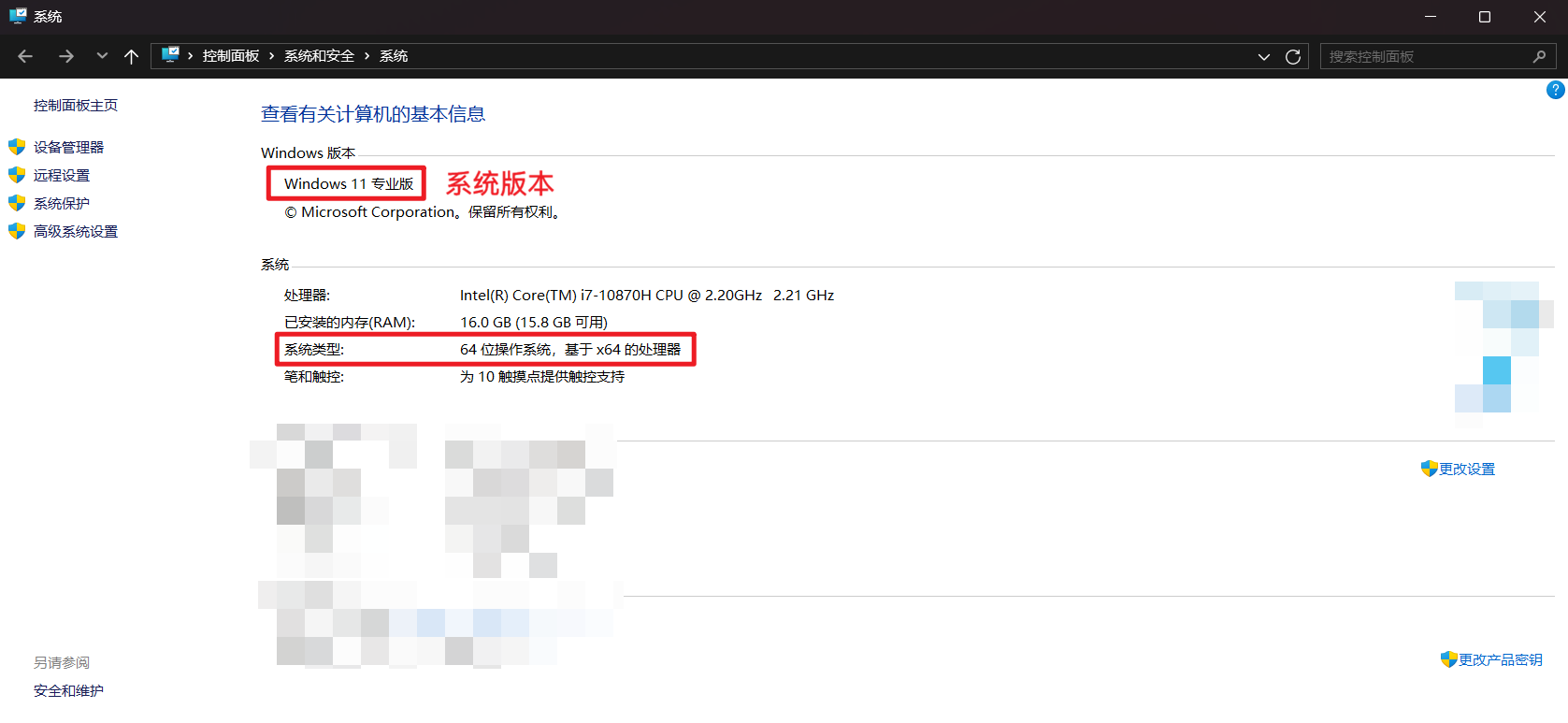
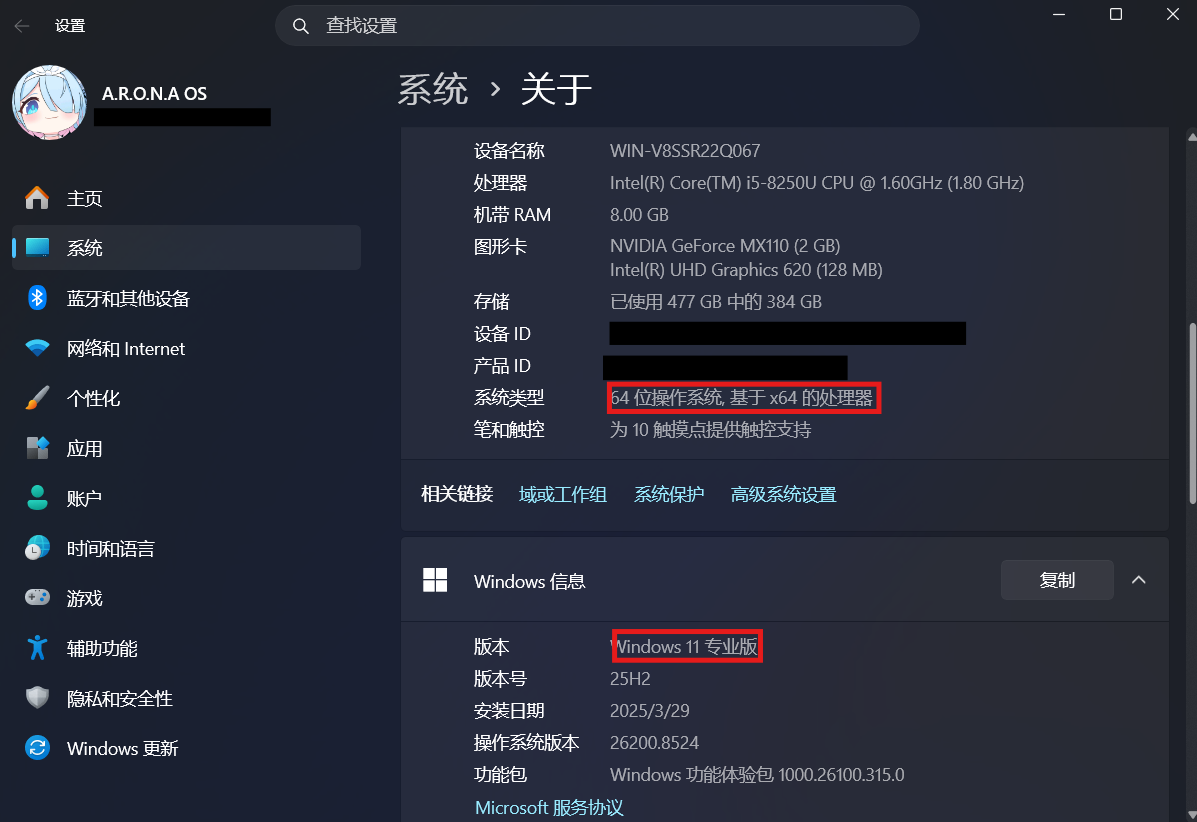
👉 检查显示的系统要求是否符合 SWABox 运行所需的要求。 如果其中的“系统版本”所显示的系统版本大于或等于 Windows 10,那么您可以在此设备上运行 ClassIsland。
在“系统类型”中显示的是当前设备的架构和安装的系统类型。 “64 位操作系统”即代表您的操作系统是 x64 架构,“适用于 ARM 的 64 位操作系统”即代表您的操作系统是 arm64 架构。
👉 记住此处显示的设备架构和系统类型。
下载 SWABox
👉 在浏览器中打开https://swabox.cc.cd/ 下载 SWABox。
此时您应该能看到如下页面: 
👉 点击导航栏中的“下载”按钮,自动下滑至如下区域: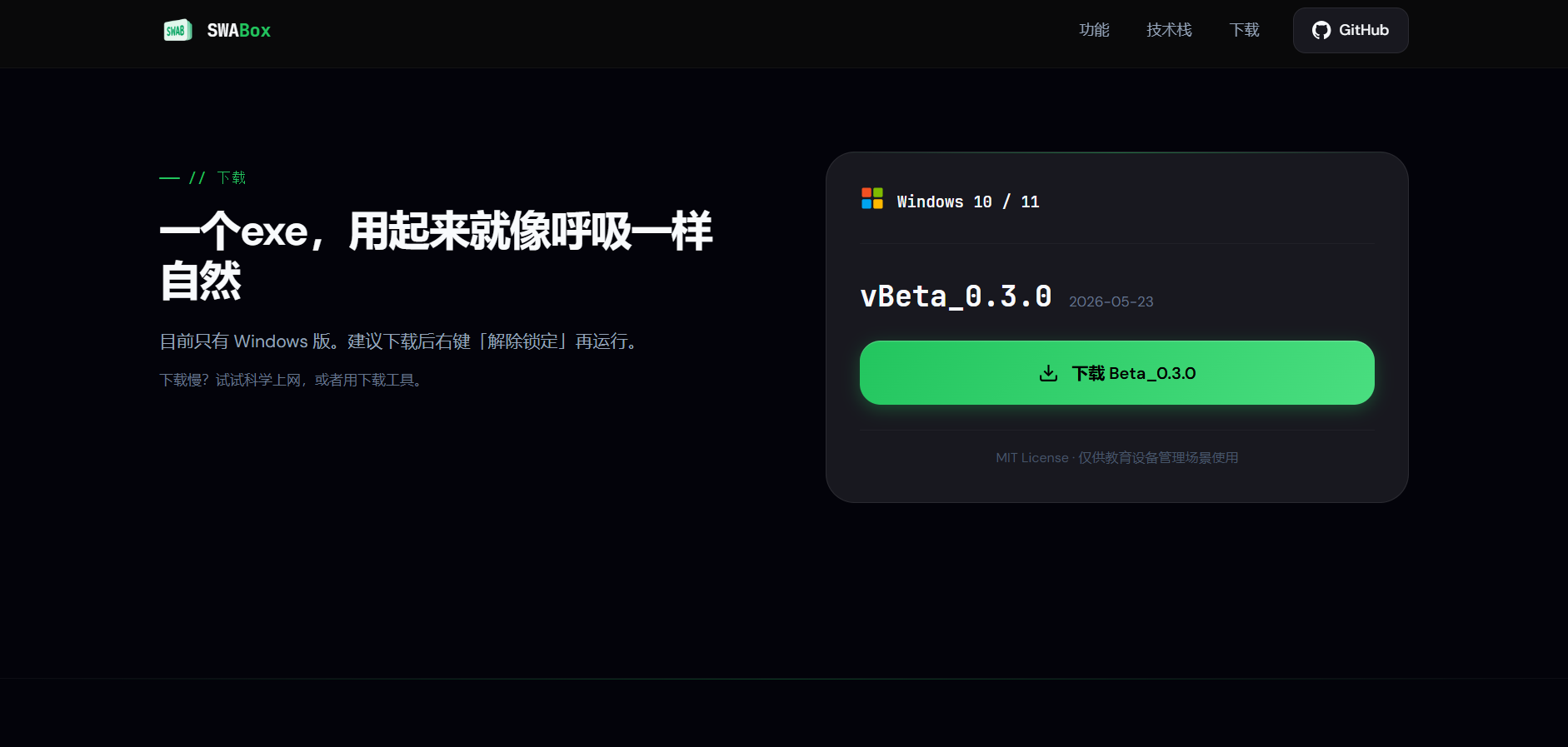
👉 点击“下载”按钮,开始下载 SWABox。
TIP
本网站提供的下载服务是通过github API实现的,大陆用户若下载速度过慢,请使用加速器或下载工具下载。
此时,您的浏览器应该会自动下载 SWABox。
安装 SWABox
TIP
本区域待开发